この章では、windows 10 を想定し、pythonでmemoryRLを動かすための環境構築を説明します。
Anaconda インストール
まず、pythonの基本的な環境として、anaconda をインストールします。
仮想環境作成
次に、特定のpythonのバージョンやモジュールのバージョンの環境を設定するために、conda で仮想環境を作成します。
参考
【初心者向け】Anacondaで仮想環境を作ってみる
python japan, Conda コマンド
スタートメニューからAnaconda Powershell Prompt を立ち上げます。
[code]
(base)> conda create -n mRL python=3.6
[/code]
で、mRLという名前の仮想環境をpython3.6 で作成します。
[code]
(base)> conda activate mRL
[/code]
として、mRLをアクティベートします(仮想環境に入る)。
[code]
(mRL)> pip install tensorflow==1.12.0 numpy==1.16.1 h5py==2.10.0
[/code]
で、tensorflow, numpy, h5py をバージョン指定でインストールします。
[code]
(mRL)> pip install opencv-python matplotlib
[/code]
opencv-pythonとmatplotlib は、最新のバージョンでインストールします。
今後、この仮想環境 mRL に入ると、今インストールしたモジュール(ライブラリ)の環境で、
プログラムを動かすことができます。
[code]
(mRL)> conda deactivate
[/code]
で仮想環境から抜けることができます。
あとよく使うコマンドとして、
[code]
(base)> conda info -e
[/code]
で、今まで作った仮想環境を表示することができます。
memoryRLのダウンロードとテスト
memoryRLは、本記事用に作成したプログラムのセットです。ここでは、memoryRLを動かす準備をします。
ブラウザで、以下のURLに行きます。
https://github.com/itoshin-tech/memoryRL
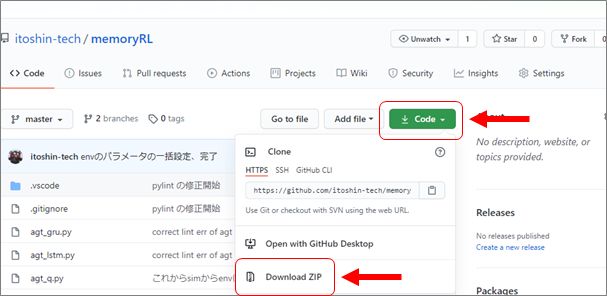
Code から、Download zip を選び、PCの適当な場所(C:\myWorks\ を想定)に保存して解凍すると、memoryRL-master というフォルダが作られます(※gitをインストールしている人は、git clone https://github.com/itoshin-tech/memoryRL.git でダウンロードしてもOKです)。
[code]
(mRL)> cd C:\[展開したディレクトリ]\memoryRL-master\
[/code]
cd コマンドで memoryRL-master のフォルダ内に入ります。
[code]
(mRL)> pyton sim_swanptour.py q open_field L
[/code]
でq学習のシミュレーションが開始すれば環境構築は成功です。
数秒後に学習曲線が表示されます。
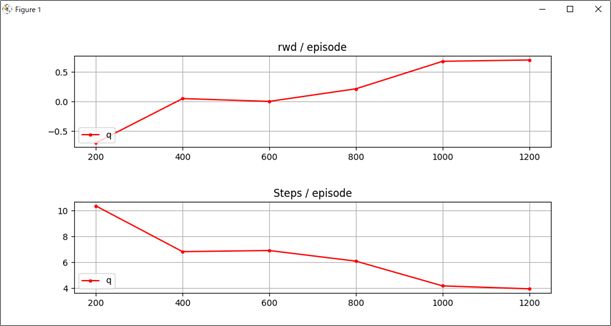
[q]を押すとグラフが消えて終了します。
[code]
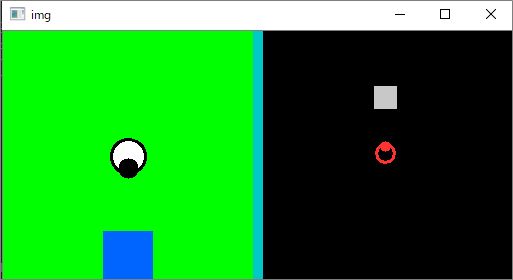
(mRL)> pyton sim_swanptour.py q open_field A
[/code]
とすると、q学習がタスクを解く様子を見ることができます。
[q]を押すと終了します。
これで準備は完了です。
必要ならエディターをインストール
プログラムの中を見たり、改良するのであれば、エディターが必要です。私は、microsoft の Visual Studio Code を使っています。無料で使用できますが、プログラムの支援機能や、便利なgitとの連携などとても使いやすいです。
下の記事によると、インストールはanaconda からできるのですね。まだ試したことはないですが、便利そうです。