C#でGUIを作ることに興味があります。今どきは、Windows Presentation Foudation (WPF) というフレームワークを使うそうです。
しかし、コードの書き方は一度チュートリアルをやってみただけで、まだほとんど分かりません。
そこでChatGPTにサンプルコードを作ってもらいながら勉強することにしました。
環境
* Windows 11 Home
* Microsoft Visual Studio Express 2017 for WIndows Desktop (以降、Visual Studio)
* ChatGPT: GPT-3.5 (アカウント登録済、無料)
仕様の作成
ChatGPTに入力するための文言を、いったんメモ帳で作成し、ChatGPTにコピーして入力しました。
Visual Studio Express 2017で、WPFのサンプルを作ります。
MainWindow に配置するコンポーネントは次の通りです。
+「英語表示」ボタン
+「日本語表示」ボタン
+メッセージを表示するTextBox
動作は次の通りです。
+「表示1」ボタンを押すと、メッセージボタンに「Hello WPF!」と表示されます。
+「表示2」ボタンを押すと、メッセージボタンに「こんにちは WPF!」と表示されます。
このアプリのXAMLのコードと、C#のコードを作ってください。
プログラムの生成
ChatGPTの出力です。
もちろんです。以下が要求された機能を持つWPFアプリケーションのXAMLとC#コードの例です。
まず、MainWindow.xamlファイルのコードは以下の通りです。
<Window x:Class="WpfApp.MainWindow"
xmlns="http://schemas.microsoft.com/winfx/2006/xaml/presentation"
xmlns:x="http://schemas.microsoft.com/winfx/2006/xaml"
Title="WPFサンプル" Height="350" Width="525">
<Grid>
<StackPanel HorizontalAlignment="Center" VerticalAlignment="Center">
<Button Name="englishButton" Content="英語表示" Click="englishButton_Click"/>
<Button Name="japaneseButton" Content="日本語表示" Click="japaneseButton_Click"/>
<TextBox Name="messageTextBox" Width="200" Height="30" Margin="0,20,0,0" IsReadOnly="True"/>
</StackPanel>
</Grid>
</Window>
次に、MainWindow.xaml.csファイルのコードは以下の通りです。
using System.Windows;
namespace WpfApp
{
public partial class MainWindow : Window
{
public MainWindow()
{
InitializeComponent();
}
private void englishButton_Click(object sender, RoutedEventArgs e)
{
messageTextBox.Text = "Hello WPF!";
}
private void japaneseButton_Click(object sender, RoutedEventArgs e)
{
messageTextBox.Text = "こんにちは WPF!";
}
}
}
これで、要求された機能を持つWPFアプリケーションが作成されました。英語表示ボタンをクリックすると “Hello WPF!”、日本語表示ボタンをクリックすると “こんにちは WPF!” がメッセージボックスに表示されるでしょう。
プログラムをVisual Studio Express にコピー
ではChatGPTが作ってくれたコードを実行してみます。
まず、Visual Studio を起動し、「WPFアプリ」を選択して、名前を「Hello_WPF」として「OK」を押します。
次に、MainWindow.xamlのタブを選び(1)、2の場所にChatGPTが作ったMainWindow.xamlのコードをコピーします。
同様に、MainWindow.xaml.cs のタブを選び(1)、2の場所にChatGPTが作ったMainWindow.xamlのコードをコピーします。
これで完了。
コードの実行
メニューの緑色の開始ボタンを押します。
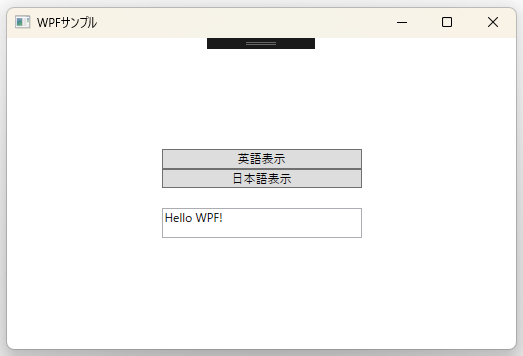
すると、ウィンドウが表示されます。仕様で指示したように、英語表示を押すと「Hello WPF!」、日本語表示を押すと「こんにちは WPF!」と表示されました。完璧です。
考察
ここまで作ってもらえれば、あとはコードを眺めて理解したり、そこから改良していけるので、かなり学習効率がよいと思いました。そして、もし、コードで分からない部分があれば、ChatGPTに教えてもらうこともできます。
これまでは、googleで検索して情報を少しずつ集めながらサンプルコードを作っていくしかなかったのですが、ChatGPTはすぐに目的のサンプルを作ってくれるので、かなり効率がよいです。
それにしても、まだよくわからないことがあります。
メインのプログラムはそのままにして、ちょっと別なコードを実行させたいときにはどうすればよいのでしょうか。
C#の場合、プログラムが開始するのはmain()からなので、メインのプログラムのmain()をコメントアウトして、実行したいコードにmain()を作ればよいかと思ったのですが、このWPFのフレームワークだとmain()関数が見当たりません。どうなっているのでしょうか。
WPFでできるファイルの関係とmain()の場所
WPF とはというブログにWPFのわかりやすい説明がありました。ありがとうございます。
これをもとに図を作りました。
まず、プログラムを実行した再、自動的に./obj/Debug/App.g.cs というファイルが生成され、そこにmain()が入ります。
そのmain()の中で、HelloWPF.App クラスが実行されます。
Appクラスは、これも自動で生成される App.xamlとApp.xaml.cs で定義されます。この中のStartupUriという変数に、実際に作成した”MainWindow.xaml“が登録されているのです。
実際に作成した、MainWindow.xamlとMainWindow.xaml.cs は、この両方で、MainWindowクラスを定義します。MainWindow.xamlはUIの構造を定義し、MainWindow.xaml.csはイベント処理やロジックを定義します。MainWindow.xaml.csは、MainWindow.xamlのコードビハインドと呼ぶようです。
同じプロジェクト内で別なコードを実行する
例えば実験用に、Window1.xamlとWindow1.xaml.cs というものを作って、「実行」ボタンで、こっちを動かすには、
App.xaml の
StartUpUri=”MainWindow.xaml”
を
StartUpUri=”Window1.xaml”
とすればよさそうです。これをやってみます。
まず、右側のソリューションエクスポローラーの「Hello_WPF」を右クリックして、追加>ウィンドウを選びます。
ポップアップが出るので、「ウィンドウ(WPF)」を選択し、「名前」を「Window1.xaml」とし、「追加」ボタンを押します。
これで、Window1.xamlとWindow1.xaml.cs のテンプレートファイルが作成されるので、適宜中身を作成します。
例えば、Window.xamlはこんな感じに。
<Window x:Class="Hello_WPF.Window1"
xmlns="http://schemas.microsoft.com/winfx/2006/xaml/presentation"
xmlns:x="http://schemas.microsoft.com/winfx/2006/xaml"
xmlns:d="http://schemas.microsoft.com/expression/blend/2008"
xmlns:mc="http://schemas.openxmlformats.org/markup-compatibility/2006"
xmlns:local="clr-namespace:Hello_WPF"
mc:Ignorable="d"
Title="Window1" Height="450" Width="800">
<Grid>
<Button Content="Button" HorizontalAlignment="Left" Margin="360,173,0,0" VerticalAlignment="Top" Width="75" Click="Button_Click"/>
</Grid>
</Window>
Window.xaml.cs はこんな感じに。ボタンを押すと、「こんにちは!」とポップアップを出すコードです。
using System.Windows;
namespace Hello_WPF
{
/// <summary>
/// Window1.xaml の相互作用ロジック
/// </summary>
public partial class Window1 : Window
{
public Window1()
{
InitializeComponent();
}
private void Button_Click(object sender, RoutedEventArgs e)
{
MessageBox.Show("こんにちは!");
}
}
}
そして、App.xaml のStartUpUri=”MainWindow.xaml”を、StartUpUri=”Window1.xaml”に書き換えます。
これで、実行すると、予想通り、うまくWindow1.xamlの方が実行されました。
それにしても、ChatGPTを使いながら勉強するという方法で、かなり時間短縮になった感があります。ただ、ChatGPTは分かっていないことも分かった風に説明してくるので、間違った方法に誘導されないように注意は必要だと思います。


コメントを残す